用 iPhone 講嘢,
直接打入你部電腦
喺 iPhone 講,文字即刻打入你 Mac 或 Windows 上開緊嗰個程式。仲可以兩邊加密傳相、傳檔 —— 全程喺裝置上處理,唔上雲、唔使開戶口。
經區域網絡端對端 AES-GCM 加密 · 粵語 / 普通話 / 英文
功能
一個 app,乜都做到
唔係淨係遙控鍵盤 —— 係語音、常用句、打字、傳檔嘅組合,而且跨 Mac 同 Windows。
語音直接打入電腦
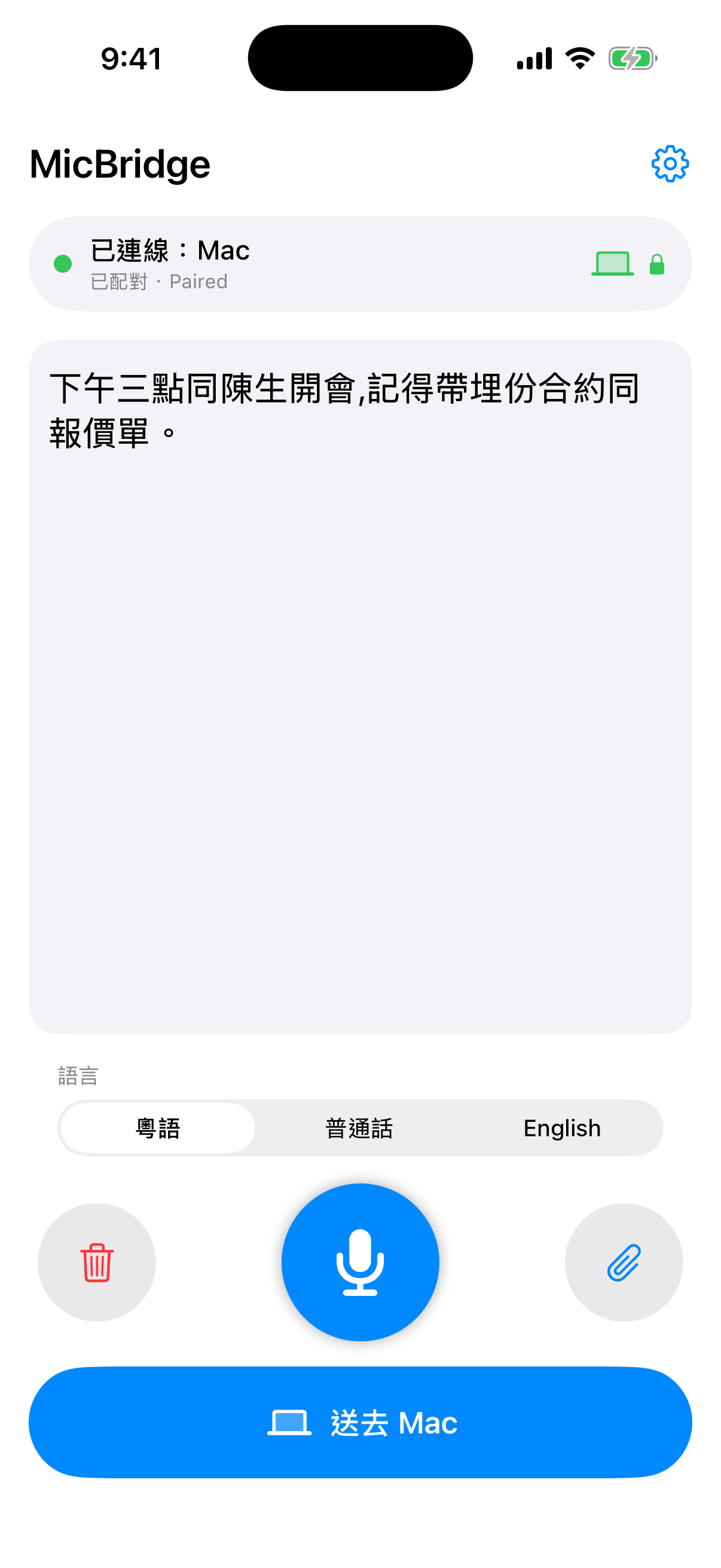
iPhone 上做語音辨識,檢查草稿,撳一下就以鍵盤打入你電腦 focus 緊嗰個程式 —— Word、瀏覽器、邊個都得。
常用句一撳即送
存起常用嘅回覆、地址、帳號,自訂分類。一撳即打入電腦,唔使次次重複講;長按仲可以載入改一改先送。
雙向傳相 / 傳檔
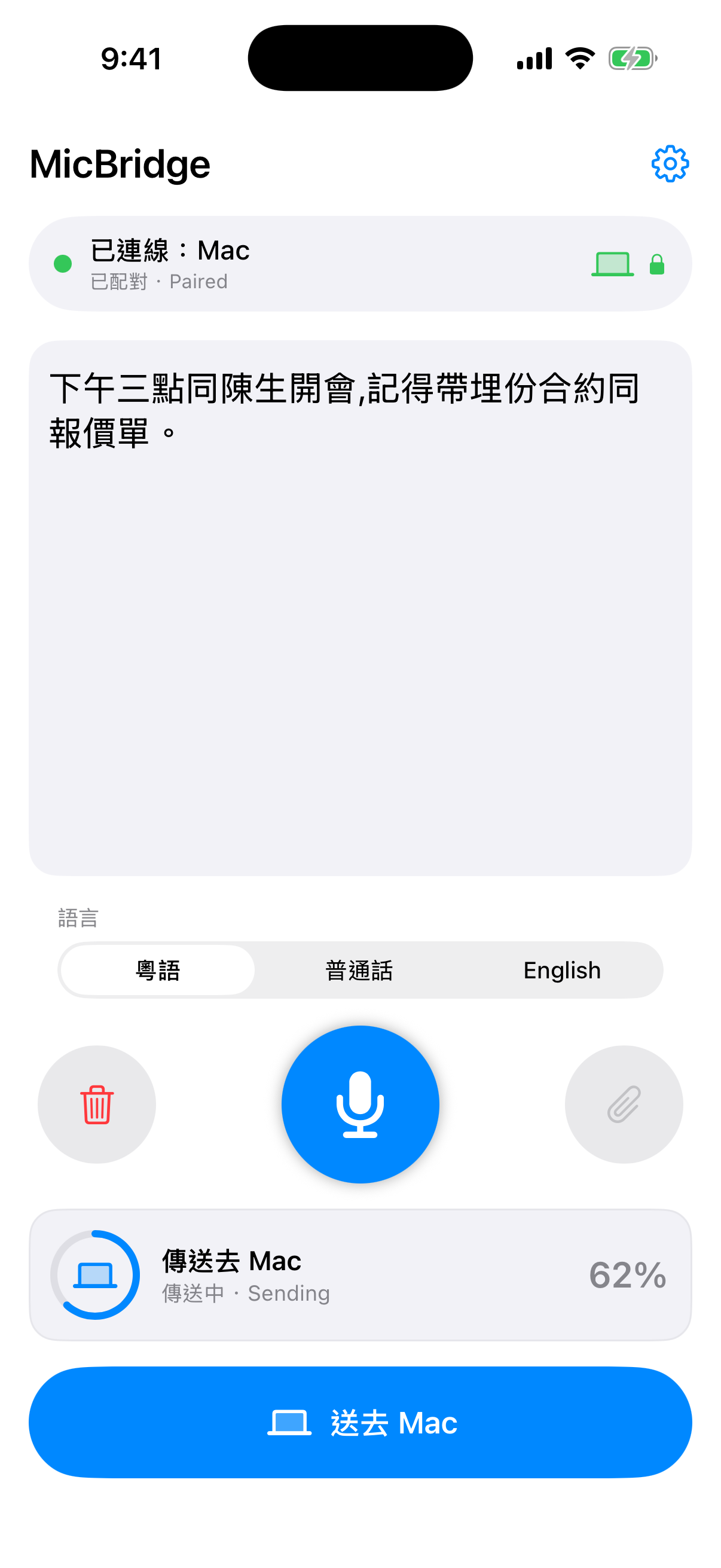
手機 ↔ 電腦互傳。相片自動入電腦剪貼簿可即貼;電腦揀檔傳返手機跳「儲存 / 分享」,大檔都串流唔爆。
端對端加密 · 零帳戶
只行你嘅區域網絡,AES-GCM 端對端加密。冇帳戶、冇雲端、冇伺服器、冇分析。配對密鑰存喺裝置。
跨 Mac + Windows
一個 iPhone app,通 macOS 同 Windows 兩邊桌面伴侶程式。掃個 QR 即連即用,同一個 Wi-Fi 就得。
冇 Wi-Fi 都用到
公司鎖死嘅網絡、公共 Wi-Fi 擋住裝置互通、甚至完全冇網絡 —— 兩部機開藍牙,照掃 QR 即連,經藍牙打字入電腦。(藍牙只傳文字,傳檔仍要 Wi-Fi。)
睇下個樣
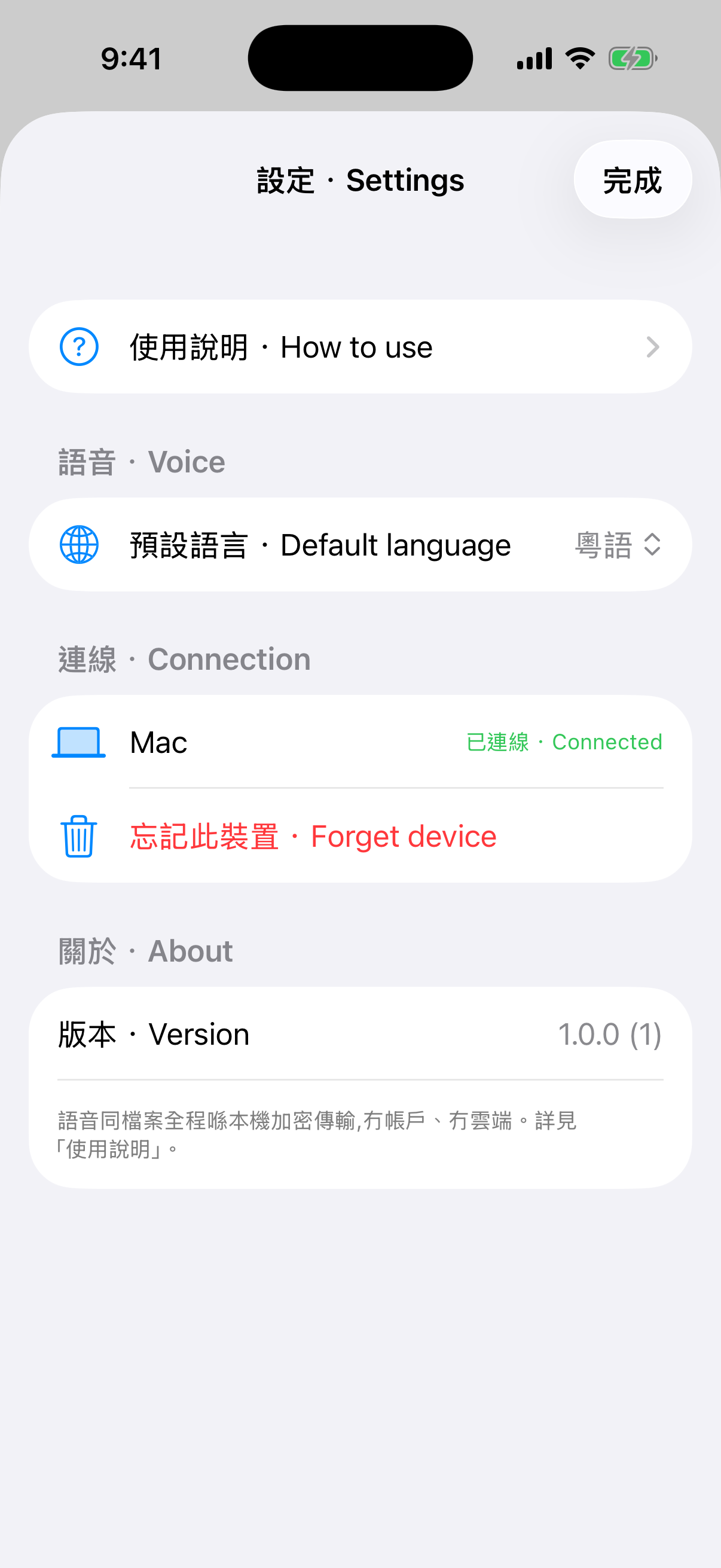
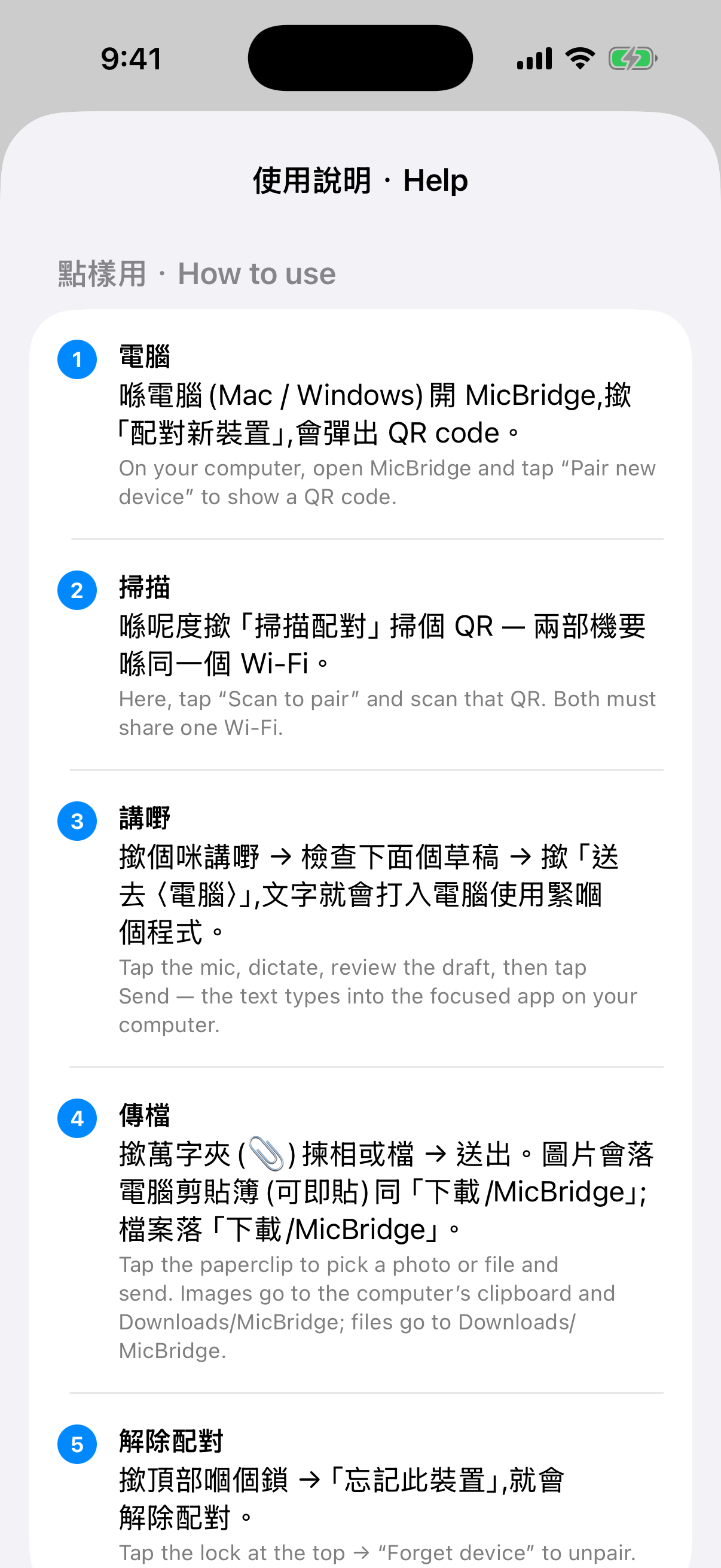
簡潔、克制、即用。
點樣用
三步上手
唔使開戶口,唔使裝驅動。掃個 QR 就連到。
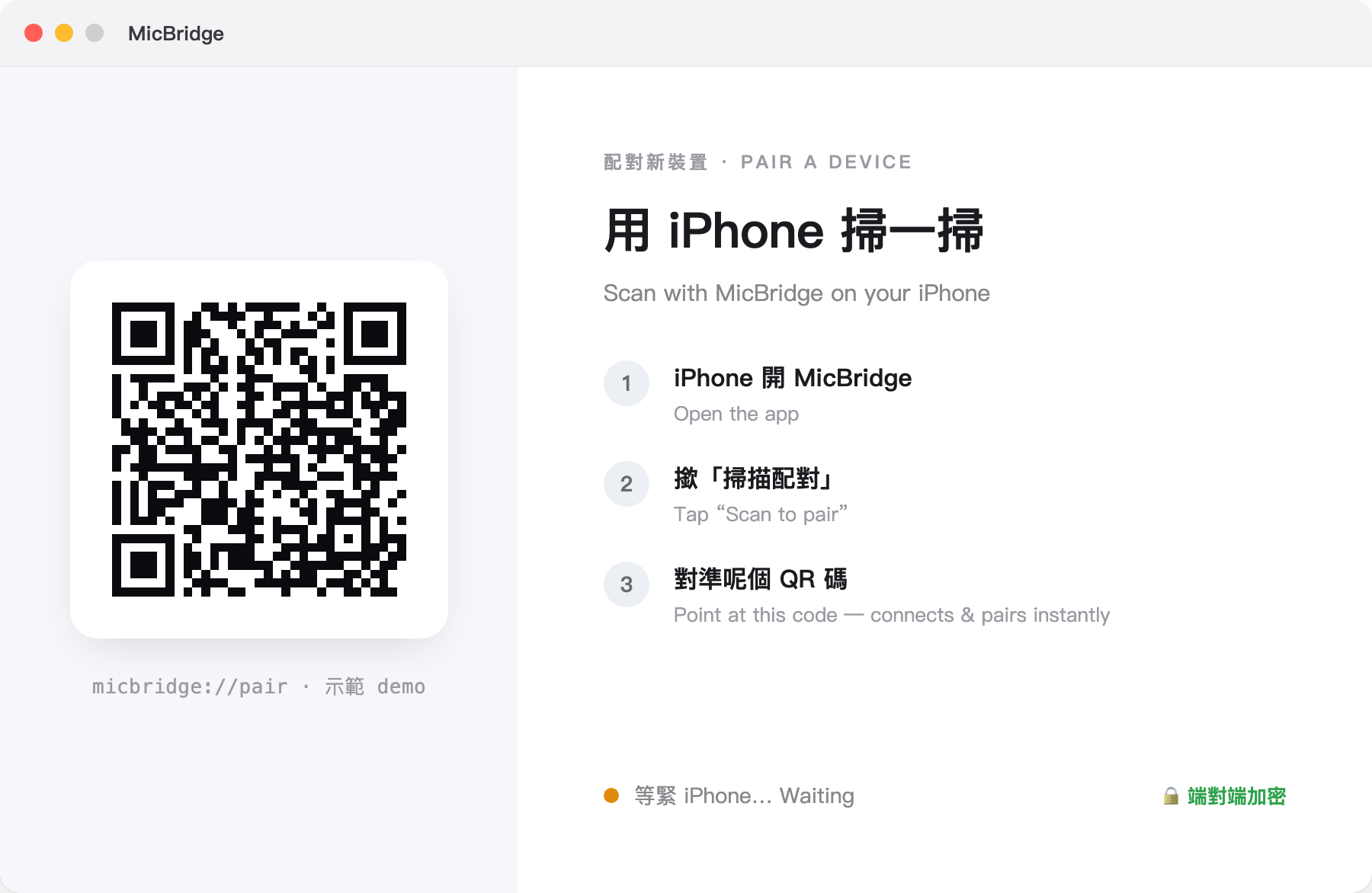
喺電腦開 MicBridge,撳「配對新裝置」
Mac 右上角 / Windows 右下角會彈出一個 QR code。
iPhone 撳「掃描配對」掃個 QR
兩部機要喺同一個 Wi-Fi。掃完即刻配對,密鑰加密存好。
講嘢 → 檢查草稿 → 撳「送去〈電腦〉」
文字就打入你電腦使用緊嗰個程式。想傳相 / 檔?撳萬字夾揀就送。
私隱,寫得好白
因為根本冇收你資料。
語音全程喺裝置上處理
唔會上傳到任何伺服器。
只經你嘅區域網絡
文字、相片、檔案都係端對端 AES-GCM 加密,送去你配對嗰部電腦。
冇帳戶、冇雲端、冇伺服器
唔使登入,亦冇分析追蹤。
配對密鑰存喺裝置
iOS / Mac 用 Keychain,Windows 用 DPAPI。
App 唔收集你任何資料
亦唔會分享俾第三方。
下載
下載
iPhone app 要配一個免費桌面伴侶程式。
Windows
免安裝,解壓即用。揀啱你部機嘅版本。
解壓後雙擊 MicBridge.exe;第一次彈 SmartScreen → 仍要執行。

v1.0.0
安裝 · 安全
安裝會唔會安全?
桌面程式係新 app,第一次開,系統可能提示「不認識嘅開發者」—— 唔係有問題,係新程式未建立聲譽。以下教你點開,同點解可以放心。
解壓即用,唔會改你系統、唔裝任何驅動。
冇帳戶、冇雲端、冇分析。淨係喺你叫佢做嘢嗰陣先郁。
得語音文字同你揀嘅檔,經加密區域網絡傳去你配對嗰部電腦;其餘乜都唔掂。
每個下載都附 SHA-256,核對完先安心。
Windows:SmartScreen 藍色提示
因為 app 仲新、未建立聲譽,Windows 會謹慎提示 —— 唔代表有病毒。
- 1解壓個資料夾
- 2雙擊 MicBridge.exe
- 3彈「Windows 已保護你的電腦」→ 㩒「更多資訊」
- 4㩒「仍要執行」
macOS:雙擊直接開
Mac 版已經 Apple 公證,正常雙擊就開到。下面右㩒嗰步只係後備。
- 1打開 .dmg,拖 MicBridge 入「應用程式」
- 2雙擊開啟
- 3萬一有提示:右㩒個 App →「打開」→ 再㩒「打開」
對應 v1.0.0 下載檔。Mac 版另外已經 Apple 公證,系統會自動驗證。
173d3282ccebaa4cc1d001a5d562aed427430dad45156e2197cf11c13494fb57喺 VirusTotal 查 →